FAQ · GUIDE
使用指南 & FAQ
图文教学式使用指南:图上的数字编号与下方步骤一一对应,照着点就能上手。点击标签切换对应产品,更多模块持续补充。
第一步 · 登录与整体布局
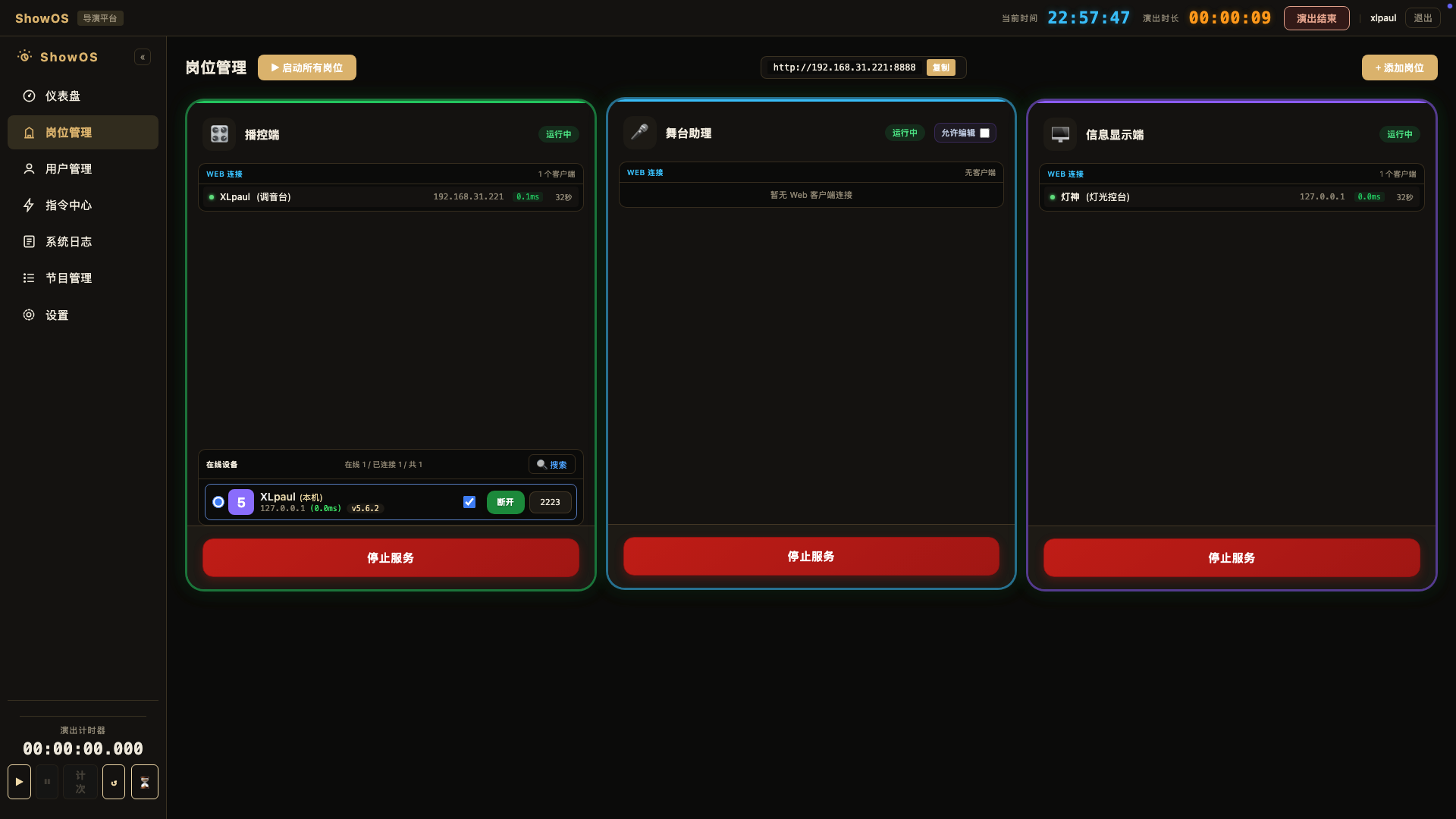
App 启动后打开门户地址(如 http://192.168.31.221:8888)进入导演平台。下面的数字标出了每个功能区,照着步骤认:
 1
2
3
4
5
1
2
3
4
5
- 顶部状态栏:当前时间、演出时长、门户地址(可复制)、「演出结束」按钮。
- 左侧导航:仪表盘 / 岗位管理 / 指令中心 / 节目管理 / 系统日志 / 设置。
- 中部岗位面板:播控端 / 舞台助理 / 信息显示端 三路岗位的运行状态与接入设备。
- 启动入口:「启动所有岗位」一键拉起全部;「添加岗位」按需加端口。
- 底部演出计时器:整场演出实时计时。
第二步 · 岗位管理:设登录与绑定设备
- 进入「岗位管理」,为播控端 / 舞台助理 / 信息显示端分别设定账号与密码。
- 勾选「IP 绑定」:每账号只允许局域网内一台指定设备登录,防止多机抢占岗位。
- 各客户端用该账号登录对应岗位即可。
绑定后,同一账号在其它设备登录会被拒绝。
第三步 · 启动岗位并全程监控
- 点击「启动所有岗位」,各端口变为「运行中」(绿色)。
- 各岗位面板实时展示:Web 连接数、在线设备、延迟、连接时长。
- 异常可用「停止服务」单点收束,也可在顶部「演出结束」统一收束。
第四步 · 指令分发与背景特效
通过「指令中心」触发 倒计时 / 消息 / GO 等 /leader 指令,向全端口广播一次触发全员同步。背景特效三选一:黑底噪点 / 蓝彩 aurora / 血红流动;高优先级消息自动带边缘白色闪光。
第一步 · 主界面:连接与服务
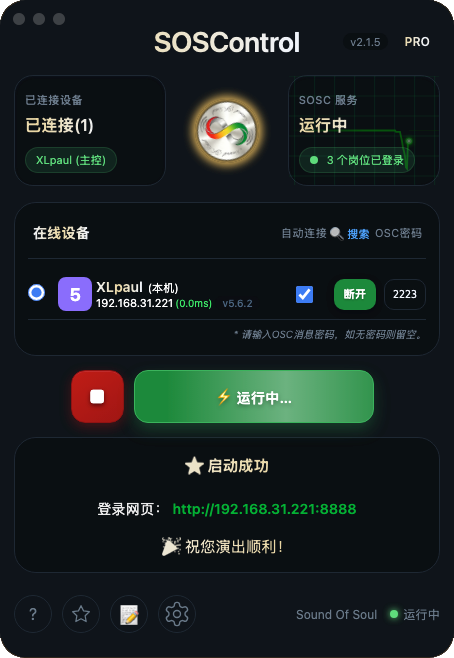
这是 ShowOSControl 主界面(本控端)。按数字对应操作:
 1
2
3
4
5
6
1
2
3
4
5
6
- 已连接设备:确认当前连了几台、主控是谁。
- 服务状态:SOSC 服务「运行中」、几个岗位已登录。
- 在线设备:勾选要接入的本机设备;可开「自动连接」、搜索、设 OSC 密码。
- 启停控制:保持绿色「运行中…」让服务持续待命;红色方块=停止。
- 登录网页 URL:把
:8888地址分发给各客户端,浏览器打开即可在各自设备上接入控制。 - 底部导航:?帮助 / ★收藏 / 文档 / ⚙设置。
第二步 · Cue 按钮播放
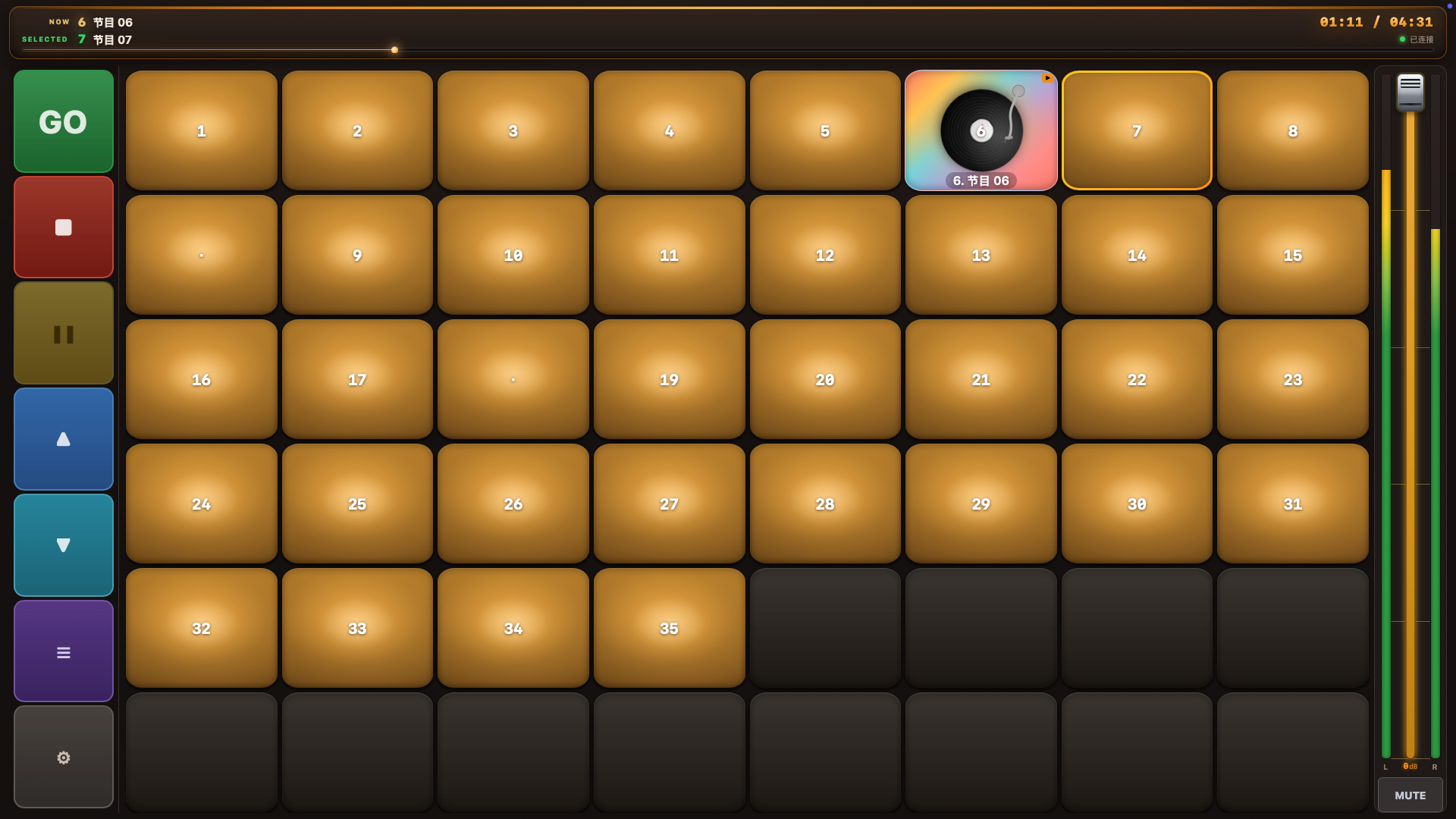
在播控端打开 Cue 矩阵界面,按数字操作:
 1
2
3
4
5
6
1
2
3
4
5
6
- 左侧功能列:GO(触发)/ 停止 / 暂停 / ▲上一首 / ▼下一首 / ≡菜单 / ⚙设置。
- cue 按钮:单击选中(播放头);双击立即播放。
- 正在播放的 cue:自动高亮+动画(唱片旋转 + 彩边),一眼识别。
- 顶部状态:当前节目与已播放 / 总时长。
- 右侧电平表:实时音量(绿→黄→红)。
- MUTE:一键静音。
第三步 · 列表型配置与批量操作
列表视图是一条独立的配置(列表型配置),按钮模式中不再包含列表视图。在列表型配置界面里:
- 进入编辑模式后多选多个 Cue(勾选)。
- 批量变色 / 改名 / 调整编号 / 调序(拖放或按钮)。
- 「保存」后仅把受影响的 Cue 命令发送到 QLab,其它不动。
批量调整只改受影响 Cue 的编号与位置,避免误改其余。列表型配置与按钮型配置相互独立。
第四步 · 助理端使用
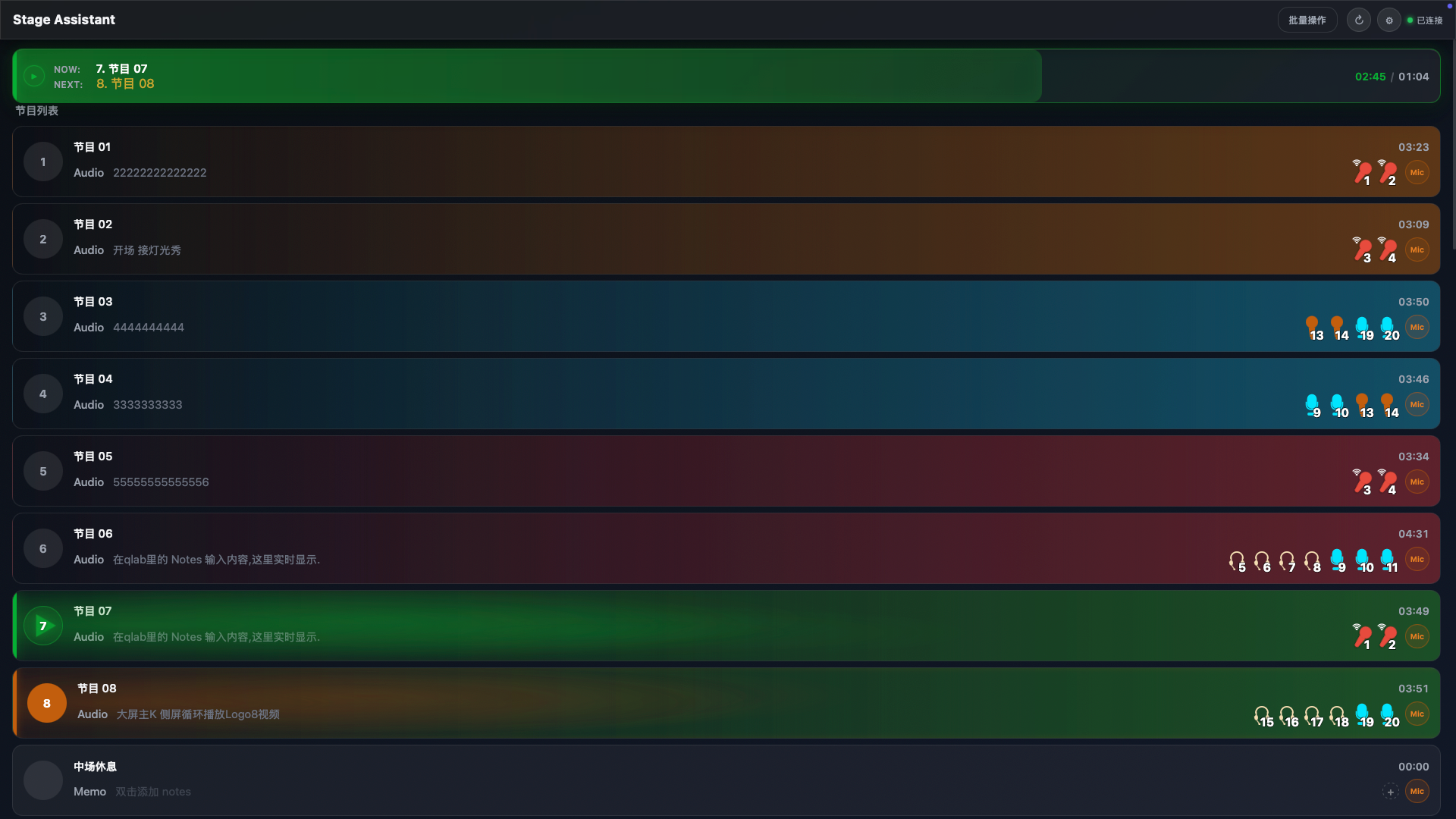
助理端(Stage Assistant)是舞台助理专用界面,独立服务与独立端口,可独立试用。按数字对应操作:
 1
2
3
4
5
1
2
3
4
5
- 批量操作:右上「批量操作」进入多选批量模式。
- NOW / NEXT:当前节目与下一节目;右侧为已播 / 剩余时间。
- 节目列表:查看全部节目,当前高亮、下首待播易识别。
- 右侧图标:每行显示 cue / 耳返 与 mic 分配,颜色区分「使用中 / 待命」。
- 当前行:正在播放的节目整行绿色高亮。
批量面板支持:全选 / 清空 / 批量颜色 / Pass / Armed / 推送 mic / 清空 mic(不含上移下移)。
配置包分哪几类,怎么用?
- 播控类(control):按钮式 / 列表式操作端。启动后在 cue 界面双击播放、单击选中、批量操作,播放状态实时回推。界面见上方「播控模块 · 第二步」。
- 信息显示类(display):Show* 展示端。居中显示当前播放 / 下首准备卡片、mic 分配与电平;字幕、倒计时、消息可配特效背景(黑底 / 蓝彩 aurora / 血红三选一),高优先级消息带边缘闪光。
- 助理类(assistant):助理专用端口区间。批量操作 Cue、管理 mic、推送指令,可独立试用。
如何获取与安装配置包?
- 在门户「下载更多」下载远程配置包。
- 解压到本地配置目录
~/Documents/SOS/configs/。 - 回到配置列表即可看到并选用;后台「配置包管理」负责上下架与版本管理。
如何定制一个配置包?
打包 zip 上传后台「配置包管理」上架分发,manifest 需声明 name / title / category / license / version / entryFile;或基于现有配置包改好后重新打包上传。支持热更新,更新保留当前授权、无需重新激活。
可以定制哪些内容?
界面风格与主题、配色、字体字号;按钮 / 列表样式与布局、cue 面板;显示端「当前播放 / 下首准备」卡片、mic 徽标位置与大小;倒计时与消息特效背景、消息字号与优先级闪光;操作端半透明与展示端实底等面板效果。
授权如何计算?
内置配置包跟随 Pro 授权使用;付费的 Pro 配置包需对应激活码授权,购买后在设备上激活即可使用。
助理端、信息显示等模块的使用指南与 FAQ 正在整理中,敬请期待。